Sesión 1 - Introducción al Curso de Programación
Descripción del Curso: Introducción a la Programación y Métodos Numéricos
Este curso está diseñado para introducir a los estudiantes en los fundamentos de la programación y los métodos numéricos utilizando Python en un entorno Linux. A lo largo de 14 semanas (28 sesiones presenciales), desarrollaremos habilidades desde comandos básicos de terminal hasta algoritmos avanzados de búsqueda aplicados a la robótica.
Objetivos Generales
Dominar los conceptos fundamentales de programación en Python
Familiarizarse con el entorno Linux y su sistema de archivos
Aplicar estructuras de datos y algoritmos a problemas prácticos
Desarrollar habilidades en programación orientada a objetos
Utilizar el simulador Webots para implementar soluciones robóticas
Introducción a Linux
Linux es un sistema operativo basado en Unix que destaca por ser de código abierto y altamente personalizable. Desarrollado inicialmente por Linus Torvalds en 1991, Linux ha evolucionado gracias a contribuciones de programadores de todo el mundo, convirtiéndose en uno de los sistemas operativos más utilizados en servidores, sistemas embebidos, dispositivos móviles (a través de Android) y cada vez más en entornos de escritorio.
La popularidad de Linux se debe a su robustez, seguridad y flexibilidad, además de su capacidad para adaptarse a una amplia variedad de hardware. Al ser un sistema de código abierto, los usuarios tienen la libertad de modificar y distribuir el código, lo que fomenta una comunidad activa y constante innovación. Existen múltiples distribuciones de Linux, conocidas como «distros», cada una adaptada a diferentes necesidades y preferencias, desde distribuciones orientadas a servidores (como CentOS y Ubuntu Server) hasta aquellas para usuarios de escritorio (como Ubuntu y Fedora).
Sistema de Archivos de Linux
El sistema de archivos de Linux sigue una jerarquía de directorios única y bien estructurada, basada en el estándar Filesystem Hierarchy Standard (FHS). A diferencia de otros sistemas operativos, Linux organiza los archivos y directorios en una estructura en forma de árbol, en la que todos los archivos y directorios parten del directorio raíz, representado por /. A continuación, se presenta un diagrama que ilustra la jerarquía básica de un sistema de archivos en Linux:
![digraph filesystem {
rankdir=LR;
size="8,5"
node [shape=folder];
"/" -> "/bin";
"/" -> "/etc";
"/" -> "/home";
"/" -> "/usr";
"/" -> "/var";
"/" -> "/lib";
"/home" -> "/home/usuario1";
"/home" -> "/home/usuario2";
"/usr" -> "/usr/bin";
"/usr" -> "/usr/lib";
"/usr" -> "/usr/local";
}](../../_images/graphviz-0a89b3bb62e3ab441595eadf50954ac987527b18.png)
Este diagrama ilustra la jerarquía estándar de directorios en un sistema Linux, incluyendo algunos directorios comunes y sus funciones principales:
`/` (Raíz): El directorio raíz es el nivel más alto de la jerarquía. Todos los demás directorios y archivos en el sistema se encuentran dentro de él.
`/bin`: Contiene los binarios esenciales, es decir, los comandos básicos que pueden ser utilizados tanto por el sistema como por los usuarios.
`/etc`: Almacena archivos de configuración para el sistema y las aplicaciones. Incluye configuraciones para servicios de red, usuarios y dispositivos.
`/home`: Contiene los directorios personales de cada usuario. Cada usuario tiene un subdirectorio en /home que guarda sus archivos y configuraciones personales.
`/usr`: Este directorio contiene la mayoría de los archivos de usuario y programas instalados. Subdirectorios comunes dentro de /usr incluyen:
`/usr/bin`: Almacena binarios de aplicaciones y comandos que no son críticos para el sistema.
`/usr/lib`: Contiene bibliotecas compartidas usadas por los binarios de /usr/bin.
`/usr/local`: Se utiliza para almacenar programas que son instalados manualmente por el administrador del sistema.
`/var`: Contiene archivos de datos variables, como registros (/var/log), archivos de caché y datos de aplicaciones en constante cambio.
`/lib`: Incluye bibliotecas esenciales compartidas por los binarios del sistema, principalmente para los ejecutables que se encuentran en /bin y /sbin.
Esta estructura ayuda a mantener organizado el sistema de archivos y facilita la administración de permisos, la seguridad, y el acceso a los archivos y programas necesarios. La jerarquía de Linux permite una gestión eficiente de los archivos y directorios, lo que es crucial para su rendimiento y funcionalidad.
Navegación en el Sistema de Archivos
Aunque los entornos gráficos de Linux suelen incluir programas para navegar por los archivos (como el Explorador de Archivos en GNOME o Dolphin en KDE), es fundamental aprender a moverse dentro de la jerarquía de archivos utilizando la consola o terminal. La consola es una interfaz de línea de comandos que permite a los usuarios ejecutar instrucciones de texto para interactuar directamente con el sistema. A través de la consola, se pueden realizar tareas avanzadas, automatizar procesos, y administrar el sistema de forma más precisa y eficiente.
Uno de los primeros pasos al navegar en la consola es saber dónde estamos parados en el sistema de archivos, es decir, conocer el directorio en el que nos encontramos actualmente. Esto nos ayuda a ubicarnos y a movernos en la jerarquía de directorios de Linux de manera precisa.
¿Dónde estamos parados?
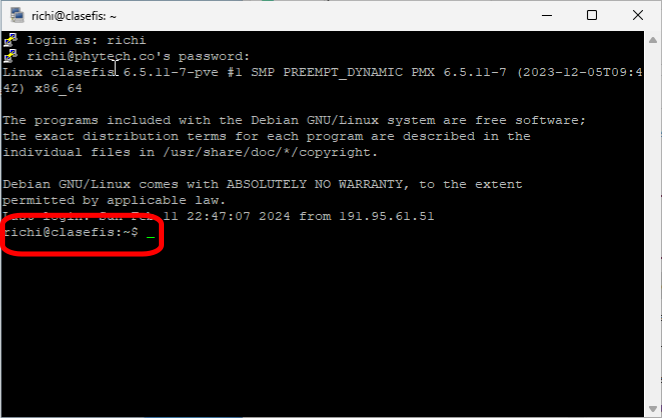
Cuando abrimos una consola en Linux, veremos un prompt o indicador de comandos, que nos muestra información importante antes de escribir cualquier instrucción. En el ejemplo de la imagen, el prompt es:
richi@clasefis:~$
Desglose del Prompt:
`richi`: Muestra el nombre de usuario actual, en este caso, «richi».
`@`: Separa el nombre de usuario del nombre del equipo.
`clasefis`: Indica el nombre del equipo (hostname) al que estamos conectados.
`~`: Representa el directorio actual; el símbolo ~ es una abreviatura para el directorio /home/usuario, es decir, el directorio personal del usuario. En este caso, significa que el usuario está ubicado en su directorio personal.
`$`: Indica que el usuario es un usuario normal (en lugar del símbolo #, que representaría al usuario root o superusuario).
Este prompt nos proporciona información básica sobre el usuario, el equipo y la ubicación actual dentro del sistema de archivos.
Para conocer la ubicación exacta en el sistema de archivos, usamos el comando pwd (print working directory), que muestra la ruta completa del directorio actual.
Ejercicio: Escribir en la consola el comando
pwd <ENTER>y observar la respuesta del sistema. La consola mostrará la ruta completa del directorio actual, permitiéndonos identificar nuestra ubicación dentro de la jerarquía de archivos.
Comando cd (change directory)
El comando cd se utiliza para cambiar el directorio en el que estamos trabajando dentro de la consola. Al cambiar de directorio, podemos acceder y gestionar archivos y carpetas en diferentes ubicaciones de la jerarquía del sistema de archivos de Linux.
Uso básico:
cd nombre_de_directorioEste comando cambiará al directorio especificado, siempre y cuando exista y se tenga acceso a él.
Comando |
Descripción |
|---|---|
|
Ir al directorio documentos que se encuentra dentro del directorio actual. |
|
Ir al directorio |
|
Ir al directorio |
|
Subir un nivel en la jerarquía, es decir, ir al directorio padre del directorio actual. |
|
Ir al directorio home del usuario actual. |
|
Regresar al directorio en el que se estaba antes de cambiar al directorio actual. |
Directorios de Atajo Comunes en Linux/Unix
En Linux y Unix, existen algunos atajos que facilitan la navegación entre directorios. Estos atajos permiten moverse rápidamente entre directorios comunes y agilizan el trabajo en la consola.
Atajo |
Descripción |
|---|---|
|
Directorio actual. Se utiliza para referirse al directorio en el que te encuentras. Puede combinarse con otros comandos, como en ./programa, que ejecuta el archivo programa en el directorio actual. |
|
Directorio padre del directorio actual. Se utiliza para navegar hacia arriba en la jerarquía del sistema de archivos. Por ejemplo, cd .. te lleva al directorio que contiene el directorio actual. |
|
Directorio home del usuario actual. Representa el directorio principal del usuario, usualmente ubicado en /home/nombre_de_usuario. Este atajo es útil para acceder rápidamente a los archivos personales. |
|
Se utiliza para referirse a directorios específicos dentro del directorio home del usuario. Por ejemplo, ~/documentos apunta al directorio documentos en el home del usuario. |
|
Directorio raíz del sistema de archivos. Es el punto más alto en la jerarquía del sistema de archivos de Linux/Unix, desde donde se despliegan todos los demás directorios y archivos. |
Comando ls
El comando ls lista el contenido de un directorio en el sistema de archivos. Si no se especifica un nombre de directorio, muestra el contenido del directorio actual. Este comando es fundamental para visualizar archivos y carpetas en diferentes ubicaciones del sistema, y cuenta con opciones adicionales que permiten personalizar la información mostrada.
Uso básico:
ls nombre_de_directorioEste comando mostrará el contenido del directorio especificado.
Comando |
Descripción |
|---|---|
|
Listar el contenido del directorio actual. |
|
Listar el contenido del directorio |
|
Listar el contenido del directorio |
Opciones Comunes de ls
Existen varias opciones útiles para el comando ls que permiten mostrar más detalles sobre los archivos y directorios:
`-l`: Muestra una lista detallada, incluyendo permisos, número de enlaces, propietario, grupo, tamaño y fecha de última modificación. - Ejemplo:
ls -l`-a`: Muestra todos los archivos, incluyendo los archivos ocultos (que comienzan con .). - Ejemplo:
ls -a`-h`: Muestra los tamaños de los archivos en un formato legible para humanos (por ejemplo, KB, MB), útil junto con -l. - Ejemplo:
ls -lh`-R`: Lista el contenido de los subdirectorios de forma recursiva, mostrando todos los niveles de carpetas y archivos dentro del directorio. - Ejemplo:
ls -R
Estas opciones pueden combinarse para obtener información detallada y organizada sobre los archivos y carpetas. Por ejemplo, ls -lha muestra todos los archivos (incluidos los ocultos) en formato detallado y con tamaños legibles para humanos.
Usando man e info
En Linux, los comandos man e info son herramientas para acceder a documentación sobre otros comandos:
`man` (manual): Proporciona información detallada y técnica sobre un comando, incluidas sus opciones, sintaxis y ejemplos. Cada página de manual se organiza en secciones, facilitando la búsqueda de detalles específicos. - Ejemplo de uso:
man ls`info`: Ofrece documentación en un formato más legible, estructurada en secciones con enlaces navegables. Este formato permite una navegación más sencilla en comandos con documentación extensa. - Ejemplo de uso:
info lsEjercicio: Usen man ls y info ls para explorar la documentación y las opciones del comando ls. Observen las diferencias entre ambos formatos.
Creación de Carpetas con mkdir
El comando mkdir (make directory) permite crear nuevas carpetas o directorios en el sistema de archivos, lo cual es útil para organizar archivos según su propósito o proyecto.
Uso básico:
mkdir nombre_de_carpetaEste comando creará un nuevo directorio con el nombre especificado en la ubicación actual, o se puede especificar una ruta para crearlo en otra ubicación.Ejemplo:
mkdir nueva_carpetacrea una carpeta llamada nueva_carpeta en el directorio actual.Ejercicio: Crear una carpeta llamada prueba_ssh en su directorio de usuario. Para hacer esto, usen
mkdir ~/prueba_ssh, lo que colocará la carpeta en el directorio home del usuario.
Creación y Edición de Archivos con nano
nano es un editor de texto en línea de comandos, sencillo y fácil de usar, ideal para crear y editar archivos de texto directamente en la terminal.
Uso básico:
nano nombre_de_archivoEste comando abrirá el archivo en nano, permitiendo que se edite. Si el archivo no existe, nano lo creará automáticamente.Ejemplo:
nano nota.txtabrirá (o creará) el archivo nota.txt para edición en el directorio actual.Ejercicio: Crear y editar un archivo nota.txt dentro de la carpeta prueba_ssh creada previamente. Para hacer esto, naveguen a la carpeta con
cd ~/prueba_sshy luego usennano nota.txtpara crear y editar el archivo.
Creación y Borrado de Archivos
En Linux, el comando touch se utiliza para crear archivos vacíos rápidamente, mientras que rm se emplea para borrarlos.
Crear un archivo:
touch nombre_de_archivoEste comando crea un archivo vacío si el archivo especificado no existe.Borrar un archivo:
rm nombre_de_archivoEste comando elimina el archivo especificado permanentemente.Ejemplo: Usar
touch temp.txtpara crear un archivo llamado temp.txt, y luegorm temp.txtpara borrarlo.Ejercicio: Crear un archivo llamado temp.txt en el directorio actual utilizando touch, y luego borrarlo con rm.
Borrado de Carpetas
Para borrar carpetas en Linux, se utilizan los comandos rmdir y rm, cada uno con diferentes opciones y niveles de precaución:
Borrar carpetas vacías:
rmdir nombre_de_carpetaEste comando elimina una carpeta únicamente si está vacía, lo que lo convierte en una opción segura cuando no hay archivos dentro. Es útil para mantener el orden eliminando directorios sin contenido.Borrar carpetas y su contenido:
rm -r nombre_de_carpetaEste comando elimina la carpeta especificada junto con todos sus archivos y subdirectorios. La opción -r (recursivo) permite borrar todo el contenido dentro de la carpeta, lo cual es útil para eliminar directorios completos.Forzar el borrado con `rm -rf`:
rm -rf nombre_de_carpetaEl comando rm -rf combina las opciones recursiva (-r) y forzada (-f), eliminando la carpeta y todo su contenido sin pedir confirmación al usuario. Esto incluye subdirectorios, archivos de solo lectura y archivos protegidos. Advertencia: Este comando es extremadamente poderoso y debe usarse con mucho cuidado, ya que elimina permanentemente todo lo especificado sin posibilidad de recuperación. Un error en la ruta o en el nombre del directorio podría resultar en la pérdida de datos importantes.Borrar todo el contenido de un directorio con `rm -rf *`: El comando rm -rf * se usa para eliminar todo el contenido del directorio actual, incluidos todos los archivos y subdirectorios. Es importante asegurarse de estar en el directorio correcto antes de ejecutar este comando, ya que un uso incorrecto podría eliminar archivos críticos del sistema.
Advertencia
Si ejecutas rm -rf * en el directorio raíz /, puedes dañar gravemente el sistema eliminando archivos de sistema esenciales y posiblemente dejando el sistema inoperable. Verifica siempre tu ubicación con `pwd` antes de usar este comando y usa rm -rf * solo en directorios donde estés absolutamente seguro de que el contenido puede eliminarse sin consecuencias graves.
Ejercicio: Borrar la carpeta prueba_ssh y todo su contenido utilizando
rm -rf ~/prueba_ssh.
Advertencia
Antes de usar rm -rf o rm -rf *, verifica cuidadosamente la ruta del directorio que deseas eliminar. Estos comandos no pueden deshacerse, y un error podría afectar archivos o directorios importantes del sistema.
Introducción a la Sala de Computo del departamento de Física
Infraestructura de la Sala de Cómputo del Departamento de Física
La sala de cómputo del Departamento de Física cuenta con una infraestructura de red centralizada que facilita el trabajo académico. Esta infraestructura está organizada de la siguiente manera:
Conectividad a Internet: - La sala se conecta a internet a través de un gateway - Dirección IP externa: 168.176.35.111 - Proporciona acceso a internet a todos los equipos de la sala
Servidor Central (serversalafis): - IP interna: 192.168.10.1 - Funciona como el núcleo principal de la red - Administra la conectividad a internet y los recursos compartidos - Ofrece un entorno unificado para todos los computadores de la sala
Nodos de Cómputo: - Cada computador tiene una IP única en el rango 192.168.10.x - Entre los nodos se encuentran:
sala2 (192.168.10.2)
…
sala15 (192.168.10.15)
sala27 (192.168.10.27)
Características Principales: - Directorio home uniforme en todos los nodos - Credenciales de usuario consistentes - Gestión centralizada de recursos y accesos
Esta configuración garantiza un entorno de cómputo estandarizado, seguro e interconectado para los usuarios de la sala de cómputo del Departamento de Física.
![digraph G {
graph [dpi = 300];
graph [rankdir=LR];
node [shape=box, style=filled, fillcolor=lightyellow];
edge [color=blue];
// Definir nodos
Internet [shape=cloud, fillcolor=lightblue, label="Internet\n168.176.35.111"];
Servidor [shape=ellipse, fillcolor=lightgreen, label="serversalafis\n192.168.10.1\n(168.176.35.111 externo)"];
subgraph cluster_sala {
style=filled;
graph [rankdir=TB];
color=lightgrey;
label="Sala de Computo Física";
{ rank=same; Sala2; Sala3; Sala27; }
// Definir nodos de computadoras
Sala2 [label="sala2\n192.168.10.2"];
Sala3 [label="sala...\n192.168.10..."];
Sala27 [label="sala27\n192.168.10.27"];
// Conectar computadoras invisiblemente para mantener el orden
Sala2 -> Sala3 [style=invis];
Sala3 -> Sala27 [style=invis];
}
// Conexiones
Internet -> Servidor [label=" Gateway"];
Servidor -> Sala2 [style=invis];
Servidor -> Sala3 [label=" Comparte DD\ny conexión a Internet"]; // Conexión invisible para mantener la estructura;
Servidor -> Sala27 [style=invis]; // Conexión invisible para mantener la estructura
}](../../_images/graphviz-e6b979d7946610616abbb43e35d9d560b95ed9d6.png)
Buenas Prácticas para el Sistema de Archivos Compartido
El sistema de archivos compartido de la sala de cómputo permite a todos los usuarios acceder a los mismos archivos y directorios desde cualquier computadora de la sala. Para aprovechar al máximo esta configuración y evitar problemas, es importante seguir algunas buenas prácticas:
Organización de Directorios Personales:
Crea una estructura de directorios clara en tu carpeta personal:
`bash
mkdir -p ~/curso_python/{tareas,talleres,ejercicios,proyectos}
`
Utiliza nombres descriptivos para tus carpetas y archivos, evitando espacios y caracteres especiales.
Establece una convención para nombrar archivos, por ejemplo: taller1_grupo3.py o ejercicio_bucles_nombre.py.
Control de Versiones y Respaldos:
Realiza copias de seguridad periódicas de tu trabajo:
`bash
cp -r ~/curso_python ~/curso_python_backup_$(date +%Y%m%d)
`
Para proyectos importantes, considera utilizar sistemas de control de versiones como Git.
No sobrescribas archivos funcionales; crea nuevas versiones (ejemplo: robot_v1.py, robot_v2.py).
Seguridad:
No almacenes información sensible en el sistema compartido.
Configura permisos adecuados para directorios que contengan código importante:
`bash
chmod 700 ~/curso_python/proyectos/proyecto_final
`
Recuerda que los administradores del sistema pueden acceder a todos los archivos.
Estas prácticas te ayudarán a mantener tu trabajo organizado, facilitar la colaboración con otros estudiantes y aprovechar eficientemente el sistema de archivos compartido del laboratorio.